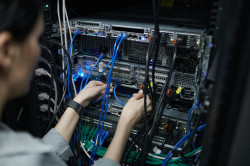
Wenn das Gerät streikt: Ein systematischer Leitfaden zur Fehlerbehebung bei technischen Problemen


Wenn das Gerät streikt: Ein systematischer Leitfaden zur Fehlerbehebung bei technischen Problemen
Wir alle kennen es: Der Laptop friert mitten in einer Videokonferenz ein, das Smartphone verbindet sich nicht mit dem WLAN oder der Drucker behauptet, es sei kein Papier vorhanden – obwohl das Fach voll ist. Wenn Technik versagt, ist Frust vorprogrammiert. Doch mit einer systematischen Herangehensweise lassen sich viele Probleme selbst lösen – ohne gleich den Kundendienst anzurufen oder ein neues Gerät zu kaufen. Hier erfahren Sie Schritt für Schritt, wie Sie technische Fehler ruhig und effektiv beheben können.
Beginnen Sie mit den Grundlagen
Es klingt banal, aber viele technische Probleme lassen sich durch einfache Überprüfungen beheben. Fragen Sie sich:
- Ist das Gerät eingeschaltet – und bekommt es Strom?
- Sind alle Kabel und Stecker richtig angeschlossen?
- Besteht eine Verbindung zum Internet oder Netzwerk?
- Ist der Akku bei kabellosen Geräten geladen?
Ein Neustart wirkt oft Wunder. Dabei werden temporäre Prozesse und Fehler zurückgesetzt, die sich im Hintergrund angesammelt haben. Das ist häufig der erste und effektivste Schritt bei der Fehlersuche.
Das Problem eingrenzen
Wenn die Basis stimmt, geht es darum, die Ursache zu finden. Stellen Sie sich einige einfache Fragen:
- Betrifft das Problem nur ein Gerät oder mehrere?
- Tritt der Fehler nur in einem bestimmten Programm oder zu einer bestimmten Zeit auf?
- Hat sich kürzlich etwas geändert – etwa ein Update, ein neues Kabel oder eine geänderte Einstellung?
Durch gezieltes Eingrenzen erkennen Sie schnell, ob es sich um ein Hardware-, Software- oder Netzwerkproblem handelt. Je genauer Sie den Fehler beschreiben können, desto leichter finden Sie eine Lösung.
Nutzen Sie die integrierten Werkzeuge
Die meisten Geräte verfügen über eingebaute Hilfsprogramme zur Fehlerbehebung. Auf einem Computer können Sie zum Beispiel verwenden:
- Windows-Problembehandlung unter Einstellungen > System > Problembehandlung.
- macOS-Dienstprogramme wie das Festplattendienstprogramm zur Überprüfung und Reparatur von Laufwerken.
- Netzwerkdiagnose, um Internetverbindungen zu testen.
Auch auf Smartphones finden Sie hilfreiche Informationen unter Einstellungen > Über das Telefon oder Support. Dort können Sie den Akkuzustand, Speicherplatz und Systemstatus einsehen.
Diese Tools lösen nicht immer das Problem, liefern aber oft wertvolle Hinweise auf die Ursache.
Aktualisieren – aber mit Bedacht
Viele Fehler entstehen durch veraltete Software oder Treiber. Achten Sie darauf, dass Betriebssystem, Programme und Apps auf dem neuesten Stand sind. Updates enthalten häufig Fehlerbehebungen und Sicherheitsverbesserungen.
Aber Vorsicht: Manchmal bringen neue Updates auch neue Probleme mit sich. Wenn der Fehler direkt nach einer Aktualisierung auftritt, kann es helfen, diese zurückzusetzen oder auf eine Korrektur des Herstellers zu warten.
Eine Änderung nach der anderen
Wenn Sie versuchen, ein Problem zu lösen, ändern Sie immer nur eine Sache gleichzeitig. Wenn Sie etwa gleichzeitig das Kabel austauschen, den Router zurücksetzen und die Software neu installieren, wissen Sie am Ende nicht, was tatsächlich geholfen hat.
Gehen Sie schrittweise vor und testen Sie nach jeder Änderung. So verstehen Sie besser, was die Ursache war – und vermeiden, dass der Fehler erneut auftritt.
Læs også:




Hilfe suchen – aber gezielt
Das Internet ist voll von Tipps, doch nicht alle sind vertrauenswürdig. Nutzen Sie seriöse Quellen: die Support-Seite des Herstellers, offizielle Foren oder bekannte Technikportale wie heise online oder ComputerBase.
Wenn Sie in einem Forum oder beim Kundendienst um Hilfe bitten, beschreiben Sie das Problem so genau wie möglich: Nennen Sie das Gerätemodell, das Betriebssystem und was Sie bereits ausprobiert haben. Das spart Zeit und erhöht die Chance auf eine hilfreiche Antwort.
Zukünftige Probleme vermeiden
Ist das Problem gelöst, lohnt es sich, über Vorbeugung nachzudenken. Einige einfache Gewohnheiten können viel bewirken:
- Erstellen Sie regelmäßig Backups Ihrer Daten.
- Halten Sie Software und Sicherheitsprogramme aktuell.
- Reinigen Sie Geräte regelmäßig von Staub und Schmutz, besonders Computer und Router.
- Installieren Sie keine unbekannten Programme und klicken Sie nicht auf verdächtige Links.
Vorbeugung ist oft die beste Fehlerbehebung – und spart Zeit, Geld und Nerven.
Wenn nichts mehr hilft
Wenn alle Versuche scheitern, ist es Zeit für professionelle Unterstützung. Wenden Sie sich an den Herstellersupport oder eine autorisierten Fachwerkstatt. Manche Probleme sind hardwarebedingt und erfordern spezielles Werkzeug oder Ersatzteile.
Und selbst wenn Sie diesmal aufgeben müssen: Sie haben gelernt, wie Sie technische Probleme systematisch angehen können. Diese Fähigkeit ist in einer zunehmend digitalen Welt wertvoller denn je.
Læs også: